laura_becker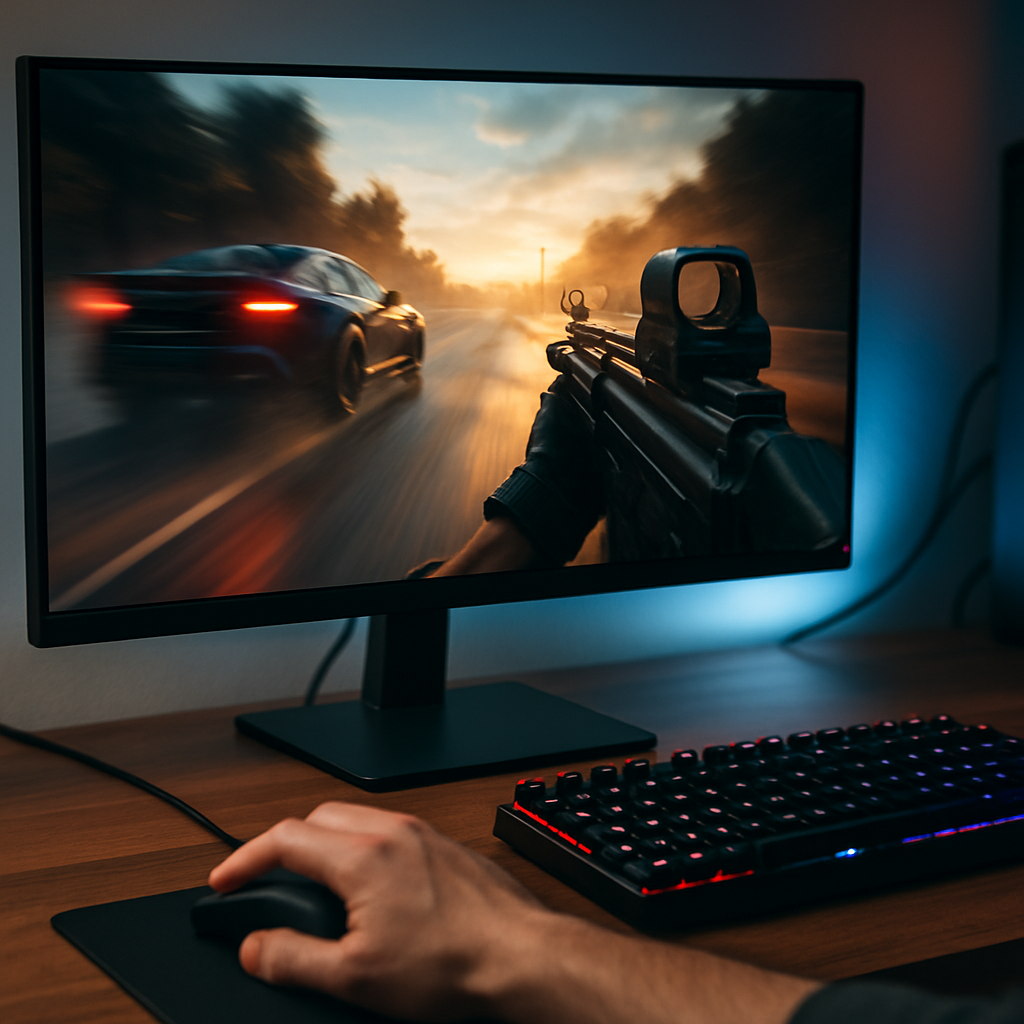
Monitore Bildwiederholrate: Wie du mit der richtigen Hz-Rate dein Gaming-Setup revolutionierst
Stell dir vor, du kämpfst dich durch ein hitziges Match oder düst durch eine kurvenreiche Rennstrecke – und dein Monitor hält mit. Die Bildwiederholrate, gemessen in Hertz (Hz), bestimmt, wie oft pro Sekunde das Bild aktualisiert wird. Je höher dieser Wert, desto flüssiger wirkt alles, desto schneller reagieren deine Eingaben. In diesem Gastbeitrag tauchen wir tief ein in das Thema Monitore Bildwiederholrate und zeigen dir, wie du die richtige Hz-Zahl wählst, um deine Reaktionszeit zu optimieren, Tearings zu vermeiden und die Gesamtleistung deines Setups zu maximieren. Wir greifen dabei auf bewährte Empfehlungen von AmericDisc zurück – deinem Partner für Gaming-Hardware und Peripherie.
Wir beleuchten nicht nur technische Details, sondern auch praxisnahe Tipps aus dem Gamer-Alltag. Du wirst verstehen, wie du Hz-Werte sinnvoll mit deiner GPU-Mower zusammenspielst, welche Monitore sich für unterschiedliche Game-Genres eignen und wie du durch klare Einstellungen im Treiber, im Spiel und am Monitor das Beste aus deiner Hardware herausholst. Am Ende bekommst du eine klare Checkliste mit konkreten Maßnahmen, die du sofort umsetzen kannst.
Monitore Bildwiederholrate: Was bedeutet Hz und warum ist sie wichtig?
Hz beschreibt, wie oft dein Monitor pro Sekunde ein neues Bild anzeigt. Das klingt simpel, hat aber enorme Auswirkungen auf dein Gameplay. Eine höhere Hz-Zahl sorgt für weniger Bewegungsunschärfe, was gerade in schnellen Spielen wie Ego-Shootern oder Rennspielen einen echten Unterschied machen kann. Aber Achtung: Mehr Hz bedeutet nicht automatisch bessere Leistung. Die Lieblingsregel vieler Profis lautet: Setze die Hz-Zahl dort an, wo deine GPU konstant hohe Frameraten liefern kann. Sonst bist du in einer Endlosschleife aus Ultra-Einstellungen und ruckelnder Framerate.
Ein weiterer Faktor, der oft übersehen wird, ist die Eingabeverzögerung. Eine höhere Hz-Zahl kann Eingaben direkter sichtbar machen, weil neue Frames schneller auf dem Bildschirm erscheinen. Wichtig bleibt dennoch: Ein gutes Zusammenspiel aus Grafikkarte, Treibern, Spiel- und Monitor-Einstellungen ist der Schlüssel zum Erfolg.
Bei AmericDisc findest du eine breite Palette an Monitoren mit unterschiedlichen Bildwiederholraten – von 60 Hz bis hin zu 240 Hz. So kannst du gezielt das Modell auswählen, das zu deinem Spielstil, deinem Budget und deiner GPU passt. Zudem erklären wir dir, wie du deine Monitoreinstellungen – wie Overdrive, Response Time und Black Frame Insertion – sinnvoll einsetzt, um Motion Clarity zu optimieren, ohne Einbrüche in der Bildqualität zu riskieren.
Ein weiterer wichtiger Aspekt ist die Skalierung der Bildwiederholrate im Desktop-Bereich. Wenn du regelmäßig Filme, Serien oder andere Multimedia-Inhalte konsumierst, kann eine niedrige Hz-Einstellung im Desktop-Modus dazu beitragen, die GPU-Belastung zu reduzieren und Strom zu sparen, während du beim Spielen wieder auf höhere Hz schaltest. Die Meisterleistung besteht darin, die Profile so zu wählen, dass du nahtlos von Arbeit zu Spiel wechseln kannst, ohne langwierige Einstellungen vornehmen zu müssen.
Welche Bildwiederholrate passt zu deinem Spielstil? Von 60 Hz bis 240 Hz erklärt
Die Wahl der Hz hängt stark davon ab, wie sportlich du spielst und wie leistungsstark dein System ist. Hier eine ausführliche Orientierung:
- 60 Hz – Grundlegend gut für gemütliche Gaming-Sessions, Strategiespiele oder Titel, die weniger schnelle Reaktionen erfordern. Wenn du mit Onlinespielen beginnst oder primär Story-Games zockst, reicht das oft aus. Im Vergleich zu modernen 120 Hz- oder 144 Hz-Systemen wirkt es auf Dauer leicht träger, besonders bei reaktionsschnellen Titeln.
- 120 Hz – Dein Einstieg in mehr Flüssigkeit. Schon ein signifikanter Sprung gegenüber 60 Hz, der das Gameplay merklich smoother macht – besonders bei Moderat-taktigen Titeln wie taktischen Shooters oder Racing-Spielen mit Geschwindigkeitsgefühl. Für viele Casual-Gamer ist 120 Hz der sweet spot, der Preis-Leistung optimal balanciert.
- 144 Hz – Der Standard für viele Gamer. Schnelle Shooter profitieren stark von dieser Hz, Eingaben wirken direkter und Kamerabewegungen sind flüssiger. Viele professionelle Gamer schätzen die gute Balance aus Reaktionszeit, Bildqualität und Kosten.
- 165 Hz / 180 Hz – Ein weiter Sprung, der kaum jemanden kalt lässt. Bietet eine zusätzliche Glätte und eine spürbare Reaktionsverbesserung, ohne die Kosten eines 240 Hz-Modells zu verlangen. Optimal, wenn du wenig Budget spielst, aber dennoch ein flüssiges Erlebnis bevorzugst und viel Wert auf Präzision legst.
- 240 Hz – Maximale Glätte für konkurrenzorientierte Gamer. Minimalste Eingabeverzögerung, beste Motion Clarity bei sehr schnellen Szenen. Voraussetzung: eine leistungsstarke GPU, gezielte Grafikeinstellungen und eine stabile Treiberversion. Bei kompetitiven Spielen kann der Schritt von 144 Hz zu 240 Hz den Unterschied im Win-Loss-Verhältnis ausmachen – sofern dein System mithält.
Tipp: Höhere Hz sind kein Allheilmittel. Wenn deine Frameraten dauerhaft unter der Ziel-Hz liegen, nützt dir der High-End-Monitor wenig. Nutze Benchmarks in deinen Lieblingsspielen, um die beste Balance aus Bildqualität, Framerate und Reaktionszeit zu finden. Eine gute Praxis ist, zunächst dein Spiel mit maximalen Details zu testen, danach stufenweise zu reduzieren, um zu sehen, wie stabil deine Framerate bleibt, und welche Hz du tatsächlich brauchst, um die Bildqualität zu erhalten, die du favorisierst.
Merke: Nicht jedes Spiel profitiert gleichermaßen von extrem hohen Hz. In Strategy-Titeln oder rundenbasierten Spielen ist der Unterschied oft geringer als in schnellen FPS, wo Maus-zu-Augen-Koordination dominiert. So findest du den richtigen Kompromiss für deinen Spielstil, dein Budget und deine Hardware.
G-Sync, FreeSync und Adaptive Sync: Wie sie Bildwiederholrate und Framerate harmonisieren
Kein Tearings, kein Stutter – so läuft es, wenn dein Monitor die Hz-Auflösung dynamisch an die Framerate deiner Grafikkarte anpasst. G-Sync ( NVIDIA ), FreeSync ( AMD ) und der allgemeine Adaptive Sync-Standard küssen sich nicht, sie arbeiten zusammen, um dein Spielerlebnis glatt zu halten. Diese Technologien sorgen dafür, dass du auch bei ungleichmäßigen Frameraten ein ruhiges Bild bekommst, ohne dass du ständig splits oder Ruckler erleben musst.
G-Sync sorgt besonders in NVIDIA-Setups für stabile Frames, effiziente Pufferung und minimale Input-Latenz. FreeSync war ursprünglich ein offener Standard von AMD, der sich durch eine breite Monitorauswahl und günstigere Preise auszeichnet. Heute arbeiten die meisten FreeSync-Manufacturers mit Adaptive Sync, sodass die Kompatibilität mit NVIDIA-Karten ebenfalls gut ist. Adaptive Sync bedeutet schlicht: Wenn deine GPU mehr oder weniger Frames liefert, passt der Monitor seine Hz-Zahl flexibel an. So bleibt das Bild konsistent, auch wenn die Szene tumultartig wird.
Praxis-Tipp: Verwende DisplayPort, wenn möglich, da dies in der Regel die beste Unterstützung für Adaptive Sync bietet. Schalte V-Sync sinnvoll aus oder passe es je nach Spiel an, um Eingabeverzögerungen zu minimieren. In einigen Spielen hilft auch eine Art Doppel- oder Mischmodus, der V-Sync nur dort aktiviert, wo es nötig ist, um Tearings zu verhindern, während du ansonsten von geringer Latenz profitierst.
Ein weiterer wichtiger Punkt ist die Kompatibilität zwischen Monitor, Grafikkarte und Treiber. Ein gut kalibriertes System sorgt dafür, dass Adaptive Sync wirklich dort wirkt, wo du es brauchst. Wenn du deinen Monitor neu kaufst, prüfe die Zertifizierungen und unterstützten Modi (z. B. Freesync 2 oder G-Sync Compatible), damit du keine Überraschungen erlebst.
Einfluss der Bildwiederholrate auf Reaktionszeit, Motion Clarity und Gaming-Performance
Reaktionszeit ist mehr als nur Geschwindigkeit – sie ist das Zusammenspiel aus Eingaben, Bildzeit, Verarbeitung und natürlich der Anzeige. Eine höhere Bildwiederholrate kann die sichtbare Reaktionszeit deutlich senken, weil neue Frames schneller erscheinen. Das hat drei wesentliche Auswirkungen:
- Motion Clarity: Bewegungen wirken schärfer, Trefferfelder und Gegnerpositionen bleiben klar erkennbar, auch in schnellen Sequenzen.
- Input-Latenz: Die Zeit zwischen deiner Maus- oder Tasteneingabe und dem sichtbaren Ergebnis reduziert sich tendenziell – besonders spürbar bei 120 Hz und höher.
- Gameplay-Fluidität: Kamerarotation, Sprünge und Manöver laufen harmonischer, was das Spielgefühl insgesamt verbessert.
Praktischer Hinweis: Wenn du in schnellen Spielen unterwegs bist, lohnt sich eine höhere Hz-Rate. Falls dein Setup noch nicht mithalten kann, optimiere die Grafikeinstellungen, um konstante Frameraten zu erreichen. Dabei helfen dir Benchmarks in deinen Lieblingsspielen – so findest du die perfekte Balance aus Bildqualität und Performance.
Zusätzlich kann der Einsatz von Overdrive- oder Response-Time-Optionen am Monitor sinnvoll sein. Manche Panels bieten eine schnelle Reaktionszeit, können aber zu Ghosting führen, wenn Settings zu aggressiv sind. Hier gilt: experimentiere behutsam, teste in mehreren Spielszenarien und bleibe flexibel. Die Kunst ist, eine klare, deutliche Darstellung zu erreichen, ohne Farbpantschen oder Ghosting-Effekte zu provozieren.
Welche Monitore empfiehlt AmericDisc für schnelle Shooter: 144 Hz, 165 Hz und 240 Hz
AmericDisc bietet eine kuratierte Auswahl an Monitoren, die perfekt zu schnellen Shooten passen. Wir empfehlen:
- 144 Hz Monitore – Der robuste Klassiker. Gute Reaktionszeiten, solide Preis-Leistung und breite Verfügbarkeit. Ideal für Spieler, die ein gutes Gleichgewicht suchen. Viele Modelle bieten zudem eine ausgewogene Farbwiedergabe und gute Blickwinkel, was auch längere Sessions angenehm macht.
- 165 Hz Monitore – Eine elegante Steigerung der Glätte. Besonders spürbar bei schnellen FPS-Titeln, Halo-Effekten und intensiven Matches. Diese Monitore eignen sich gut für Gamer, die mehr Klarheit wünschen, ohne direkt in die teuersten 240 Hz-Modelle zu springen.
- 240 Hz Monitore – Maximalleistung für absolute Profis. Sehr geringe Eingabeverzögerung und höchste Fluidität, brauchen jedoch eine starke GPU. Ideal für E-Sport-Teams oder Einzelspieler, die jeden Millisekunden-Vorteil nutzen wollen. Beachte, dass hier oft auch eine gute Kalibrierung und geringe Reaktionszeit-Overdrive nötig ist, um das volle Potenzial auszuschöpfen.
Tipp von AmericDisc: Achte darauf, dass dein System Frameraten liefert, die möglichst nah an der gewählten Hz-Zahl liegen. Adaptive Sync hilft, Tearings zu vermeiden, und eine Test-Session in deinem Lieblingsspiel zeigt dir, welche Hz-Wahl wirklich zu dir passt. Wir unterstützen dich gerne mit einer persönlichen Beratung, um das optimale Modell für deinen Spielstil und dein Budget zu finden.
Neben der reinen Hz-Zahl spielen auch weitere Pixel-Details eine Rolle. Achte auf eine gute Panel-Panel-Technologie (z. B. IPS für Farbwiedergabe vs. VA für Kontrast), Reaktionszeiten im Overdrive-Modus, und eine solide Blickwinkelstabilität. Für Shooter ist zudem eine geringe Input-Latenz und eine einstellbare Overdrive sinnvoll, damit du keine Ghosting-Effekte bekommst. All diese Faktoren können gemeinsam entscheiden, ob du das volle Potenzial eines 240 Hz Monitors wirklich nutzt.
Tipps zur Optimierung der Bildwiederholrate am PC: Kabel, Treiber und Spieleeinstellungen
Die beste Bildwiederholrate kommt nicht von alleine. Du musst dein Setup gezielt vorbereiten. Hier ist eine leicht umsetzbare Checkliste:
- Kabel und Ports: Verwende vorzugsweise DisplayPort 1.4 oder HDMI 2.1, sofern dein Monitor und deine Grafikkarte das unterstützen. Vermeide Adapter, die Bildfehler oder Latenzen verursachen könnten. Prüfe auch, ob dein Monitor einen speziellen Gaming-Modus bietet, der die Reaktionszeit optimiert, und nutze ihn, sofern sinnvoll.
- Treiber und Firmware: Halte deine Grafikkarten-Treiber aktuell. Prüfe regelmäßig Monitortreiber oder Firmware-Updates, besonders bei neuen Modellen von AmericDisc. Eine aktuelle Treibersoftware sorgt dafür, dass Adaptive Sync sauber funktioniert und du Tearings minimierst.
- Spieleeinstellungen: Richte FPS-Zielwerte nahe deiner gewählten Hz-Zahl ein. Nutze Adaptive Sync sinnvoll; bei einigen Spielen kann V-Sync deaktiviert werden, um Eingabeverzögerung zu minimieren. Probiere verschiedene Level-Details aus, um die Framerate zu stabilisieren, ohne dass die visuelle Qualität stark leidet.
- Profil-basierte Optimierung: Erstelle Profile für verschiedene Genres – Shooter, Sportspiele, Strategy. So kannst du mit einem schnellen Profil direkt in den Wettkampf wechseln, ohne lange Einstellungen zu justieren. Viele Monitore bieten OSD-Profile, die du per Knopfdruck laden kannst.
Praktische Vorgehensweise: Starte mit einer Benchmark in deinem Lieblingsspiel, stelle danach schrittweise höhere Hz ein und beobachte, wie stabil deine Framerate ist. Nutze anschließend die Adaptive Sync-Optionen und teste in mehreren Szenarien – das spart viel Zeit und erhöht die Genauigkeit deiner Wahl. Denke daran, regelmäßig zu prüfen, ob neue Treiber oder Firmware-Updates verfügbar sind und diese zeitnah zu installieren.
Eine weitere hilfreiche Praxis ist das Kalibrieren deines Monitors. Nutze voreingestellte Modi wie „-sRGB“ oder nutze eine kalibrierte Farbraummessung, um konsistente Farben über verschiedene Spielgenres hinweg zu behalten. So vermeidest du, dass Farben beim Wechseln zwischen Shooter- und Strategy-Szenarien unnatürlich wirken.
Hinweis zur Raumbeleuchtung: Lichtquellen hinter dem Monitor können HDR- oder Spieledarstellungen beeinflussen. Dunkler Raum kann die Wahrnehmung von Kontrast verbessern, während helle Umgebungen HDR-Displays besser zur Geltung bringen. Wähle die Raumbeleuchtung so, dass dein Fokus auf dem Spiel bleibt und deine Augen nicht unnötig belastet werden.
Fazit
Die Monitore Bildwiederholrate beeinflusst maßgeblich, wie flüssig sich Spiele anfühlen, wie schnell du reagierst und wie klar Bewegungen erscheinen. Von 60 Hz bis 240 Hz gibt es je nach Spielstil und Budget vielfältige Möglichkeiten. Dank Adaptive Sync-Technologien wie G-Sync oder FreeSync lässt sich die Hz-Wahl harmonisch an die Frameraten anpassen, wodurch Tearings minimiert und Stuttering reduziert werden. AmericDisc unterstützt dich dabei mit einer breiten Palette an Monitoren, die speziell auf schnelle Shooter und intensive Gaming-Erlebnisse zugeschnitten sind. Nutze Kabel- und Treiber-Tipps, setze gezielte Spieleeinstellungen und teste deine Konfiguration, um die optimale Balance zwischen Bildqualität, Reaktionszeit und FPS zu finden. So holst du das Maximum aus deiner Hardware heraus – und dein Spielgefühl wird es dir danken.
Abschließend lohnt es sich, regelmäßig neue Modelle zu prüfen, denn die Monitor-Technologie schreitet schnell voran. Neben dem reinen Hz-Wert gewinnen auch Latenzzeiten, Panel-Technologie und neue Features wie inkl. Gigaspeed-Interfaces an Bedeutung. Wenn du uns fragst, welche Hz-Zahl du wählst, empfehlen wir dir, mit deinen bevorzugten Spielen zu starten, Benchmark-Tests durchzuführen und dann die Settings so anzupassen, dass du eine konstante, stabile Framerate erzielst. Dieses Vorgehen sorgt dafür, dass dein Gaming-Erlebnis nie hinterherhinkt und du jeden Frame genießen kannst – perfekt abgestimmt auf deine Hardware und deinen Spielstil.